
¿En qué podemos ayudarte?
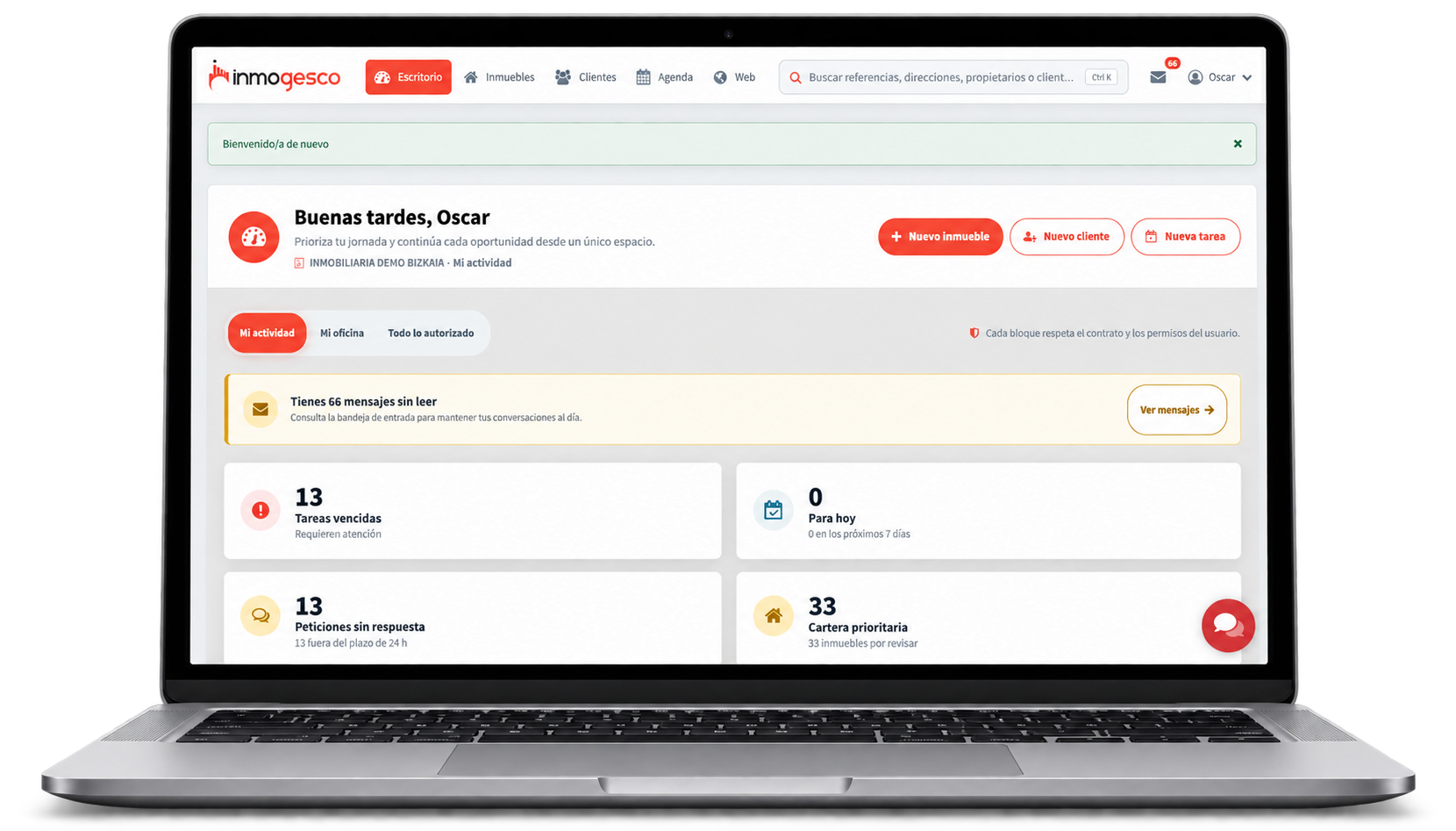
¿Cómo cambiar el estado de uno o varios clientes?
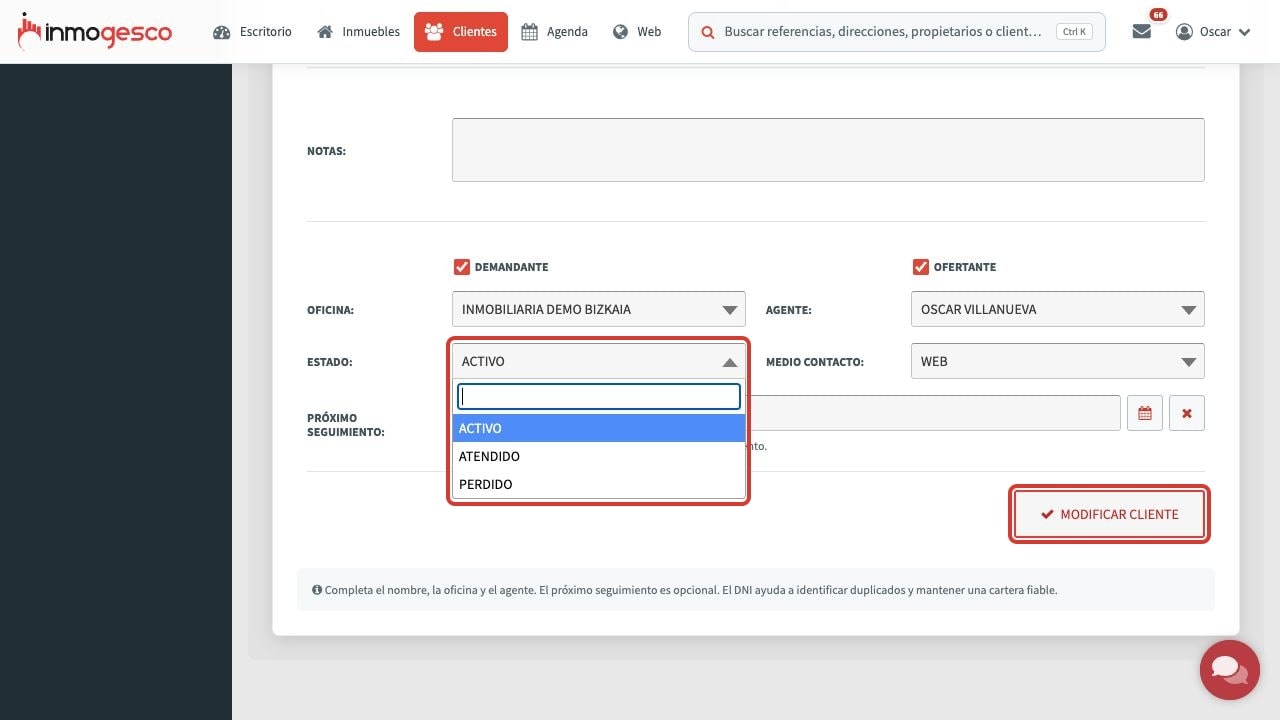
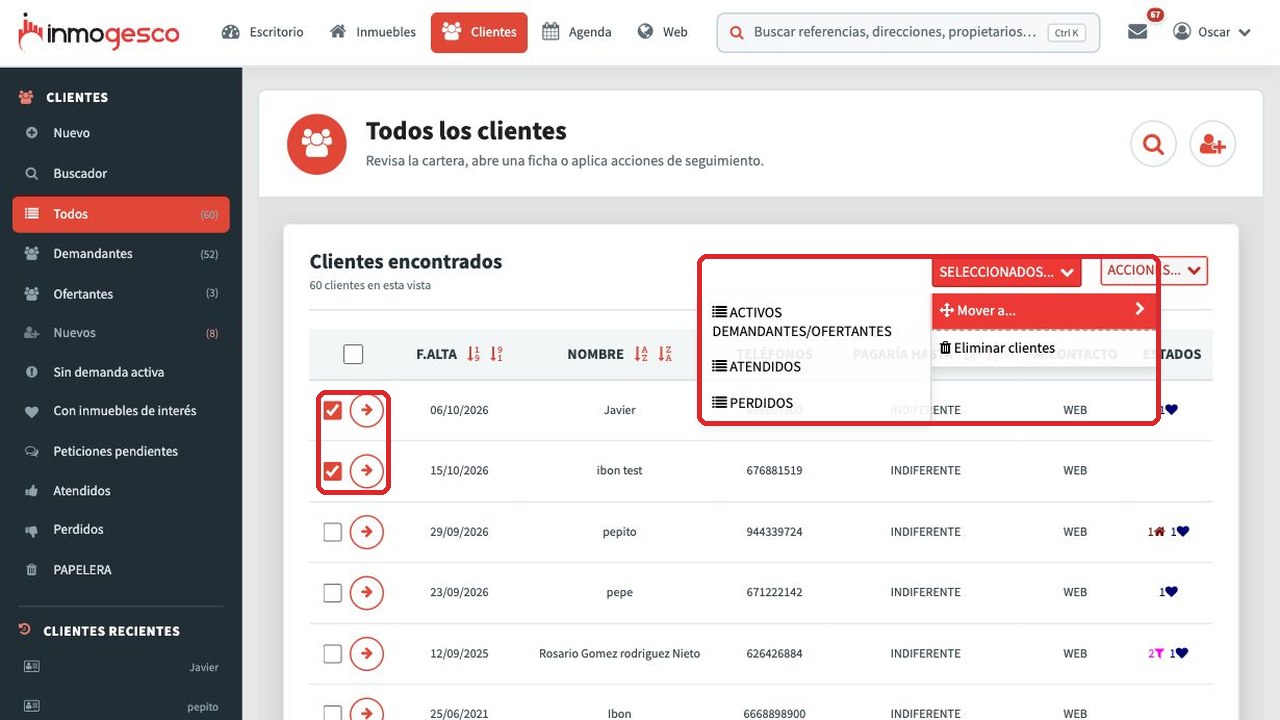
Para cambiar el estado de un cliente en Inmogesco, accede a Clientes, abre la ficha, pulsa en editar datos, selecciona ACTIVO, ATENDIDO o PERDIDO en Estado y pulsa en Modificar cliente. También puedes cambiar varios clientes a la vez desde un listado mediante SELECCIONADOS... > Mover a...
Quién puede hacerlo
- Administrador General: puede cambiar el estado de todos los clientes.
- Administrador de Oficina y Comercial: pueden cambiar el estado de los clientes de su oficina.
- Vendedor y Captador: pueden cambiar el estado de sus propios clientes.
Cambiar el estado de un cliente
- Accede a Clientes y abre la ficha del cliente.
- Pulsa Editar datos.
- Selecciona ACTIVO, ATENDIDO o PERDIDO en Estado.
- Pulsa MODIFICAR CLIENTE.
Cambiar el estado de varios clientes
- Accede a Clientes.
- Entra en el buscador para localizarlos.
- Marca los clientes que quieras cambiar.
- Pulsa SELECCIONADOS... y elige Mover a...
- Selecciona ACTIVOS DEMANDANTES/OFERTANTES, ATENDIDOS o PERDIDOS.
¿Qué ocurre después?
Los clientes aparecen en la sección correspondiente al estado seleccionado.
¿Te resultó útil este artículo?
Tu opinión nos ayuda a mejorar el Centro de Ayuda.