
¿En qué podemos ayudarte?
¿Cómo cambiar el estado de un inmueble?
Para cambiar el estado de un inmueble en Inmogesco, accede a Inmuebles > Buscador o Inmuebles > En cartera, entra en la ficha y en Datos privados, pulsa Editar publicación y gestión. Selecciona el nuevo Estado de gestión y guarda los cambios.
También puedes seleccionar varios inmuebles y cambiar su estado mediante una acción conjunta.
Quién puede hacerlo
- Administrador General: puede modificar todos los inmuebles.
- Administrador de Oficina y Comercial: pueden modificar los inmuebles de su oficina.
- Vendedor y Captador: pueden modificar sus propios inmuebles.
Cambiar el estado de un inmueble
- Accede a Inmuebles > Buscador o Inmuebles > En cartera.
- Localiza y abre la ficha del inmueble.
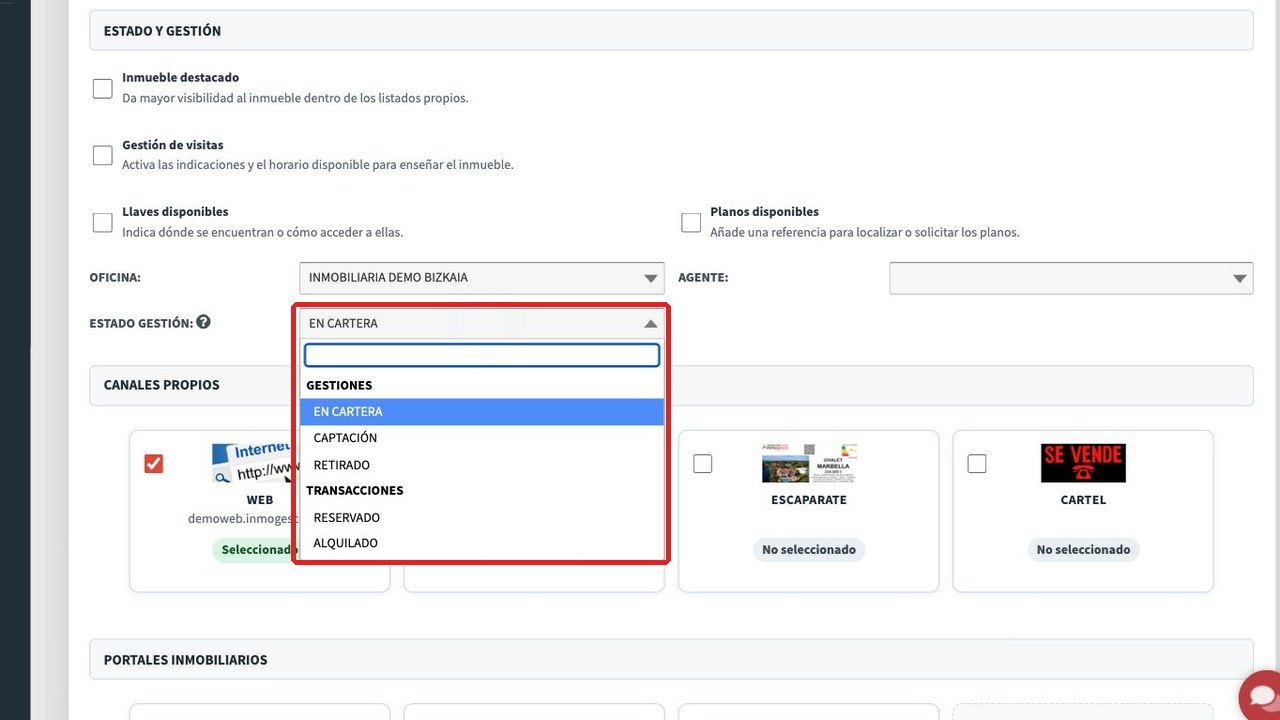
- En Datos privados, pulsa Editar publicación y gestión.
- Selecciona el nuevo Estado de gestión:
- En Cartera
- captación
- retirado
- reservado
- alquilado
- traspasado
- vendido
- Pulsa Guardar.
Cambiar el estado de varios inmuebles
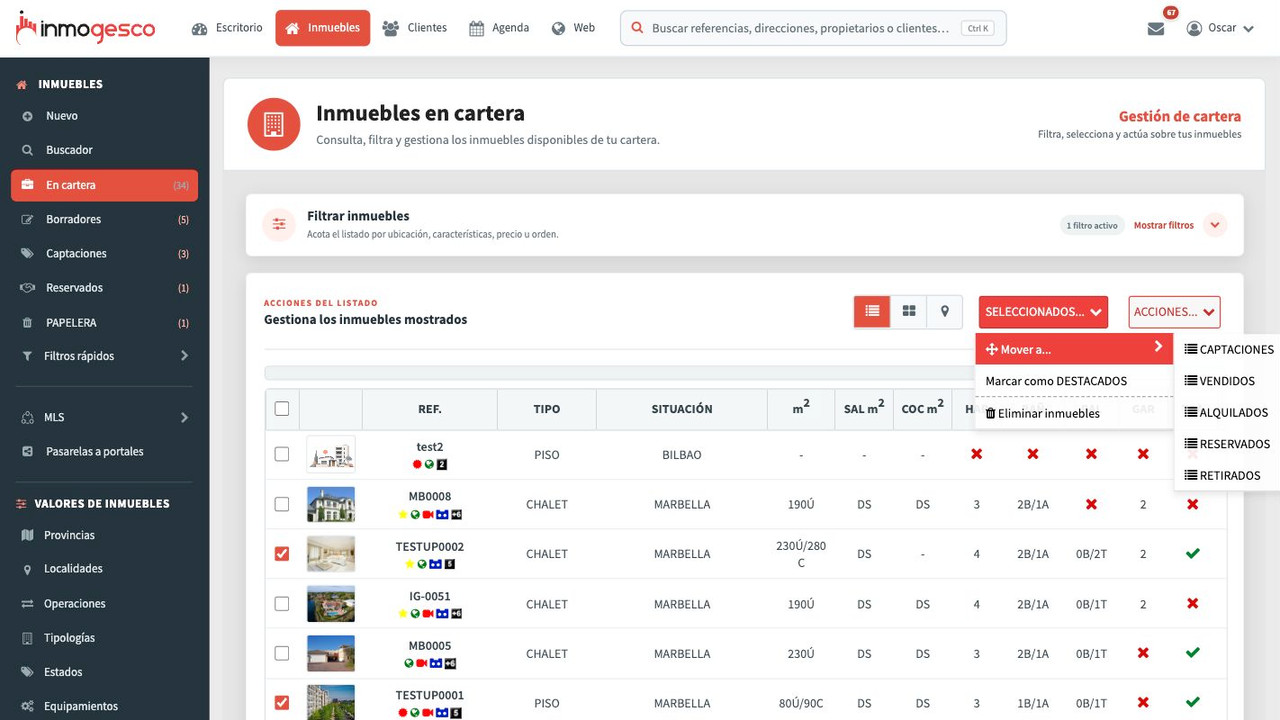
- Accede a Inmuebles > En cartera.
- Selecciona los inmuebles que quieras modificar.
- Pulsa Seleccionados > Mover a.
- Selecciona el estado correspondiente: Captaciones, Vendidos, Alquilados, Reservados o Retirados.
¿Te resultó útil este artículo?
Tu opinión nos ayuda a mejorar el Centro de Ayuda.