
¿En qué podemos ayudarte?
¿Cómo filtrar los inmuebles en el CRM?
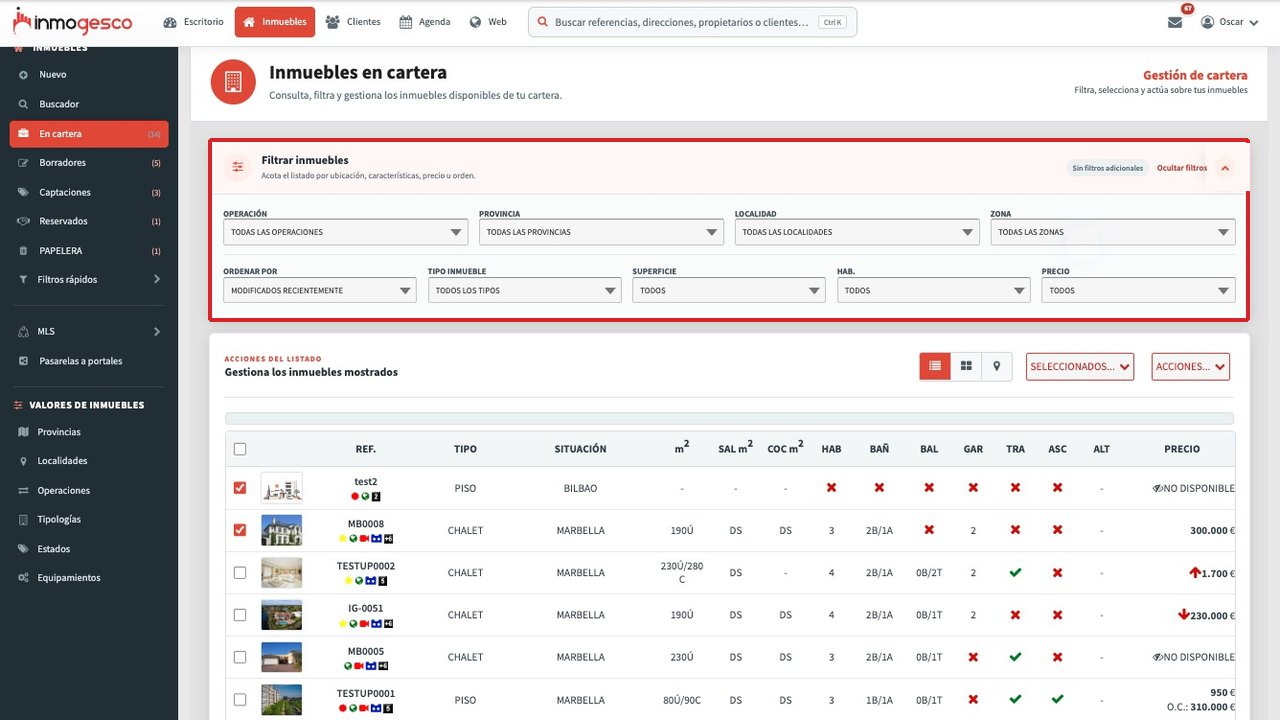
Para filtrar los inmuebles en Inmogesco, accede a Inmuebles > En cartera o abre otro listado de inmuebles, como Filtros rápidos > Web, y pulsa Mostrar filtros en el bloque Filtrar inmuebles. Los filtros del listado permanecen sincronizados con los criterios de búsqueda.
Pasos
- Accede a Inmuebles > En cartera o abre otro listado de inmuebles, como Filtros rápidos > Web.
- En el bloque Filtrar inmuebles, pulsa Mostrar filtros.
- Selecciona los criterios que quieras aplicar: OPERACIÓN, PROVINCIA, LOCALIDAD, ZONA, ORDENAR POR, TIPO INMUEBLE, SUPERFICIE, HAB. o PRECIO. En PRECIO puedes introducir valores numéricos enteros de hasta 999.999.999; en SUPERFICIE, hasta 999.999. Inmogesco añade automáticamente los separadores de miles.
- Consulta los resultados. Para reutilizar esos filtros en una demanda, pulsa CREAR DEMANDA CON LA BÚSQUEDA. Selecciona o añade el cliente y pulsa CONTINUAR Y REVISAR DEMANDA. Se copiarán los criterios compatibles; los filtros internos de gestión, publicación y multimedia no se trasladan y las notificaciones estarán desactivadas.
Opciones de ordenación
En ORDENAR POR puedes seleccionar las siguientes opciones:
- MODIFICADOS RECIENTEMENTE
- MODIFICADOS HACE TIEMPO
- ÚLTIMAS ENTRADAS
- PRIMERAS ENTRADAS
- DE MÁS BARATOS A MÁS CAROS
- DE MÁS CAROS A MÁS BARATOS
- DE MÁS METROS A MENOS
Nota: PRIMERAS ENTRADAS y ÚLTIMAS ENTRADAS ordenan los inmuebles según su fecha de publicación en cartera, no por su fecha de creación. Si un inmueble sale de cartera y posteriormente vuelve a publicarse, se utiliza la nueva fecha de publicación.
¿Te resultó útil este artículo?
Tu opinión nos ayuda a mejorar el Centro de Ayuda.