
¿En qué podemos ayudarte?
¿Cómo editar los datos de una oficina en el CRM?
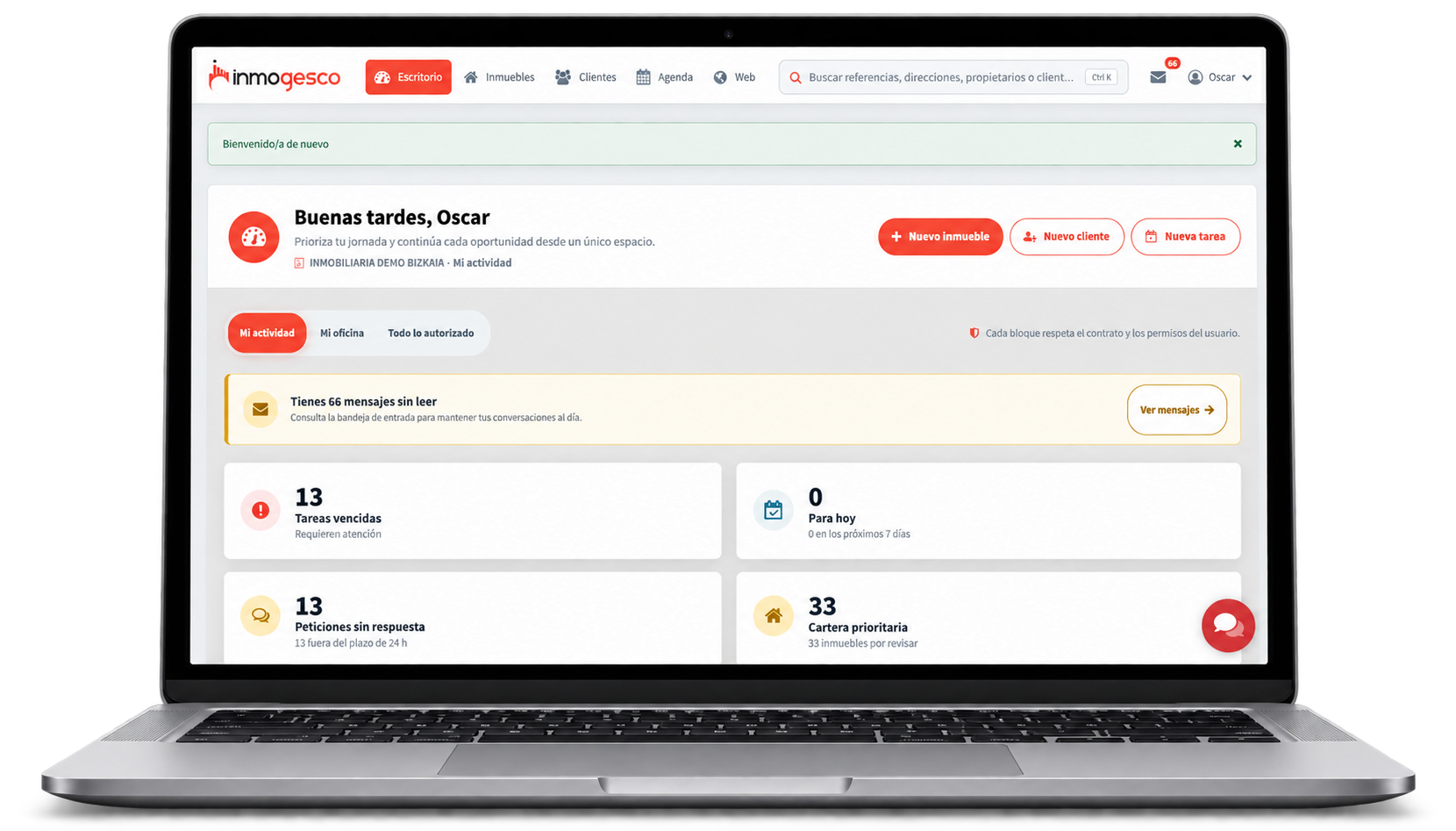
Para editar los datos de tu oficina en Inmogesco, haz clic en tu nombre (arriba a la derecha), entra en Oficinas, localiza la oficina y pulsa Modificar. Actualiza los datos necesarios, si quieres o no mostrarlos en la web de tu inmobiliaria y pulsa Guardar cambios.
Quién puede hacerlo
- Administrador General: puede modificar todas las oficinas.
- Administrador de Oficina: puede modificar su oficina.
Pasos
- Haz clic en tu nombre, situado en la esquina superior derecha, entra en Oficinas.
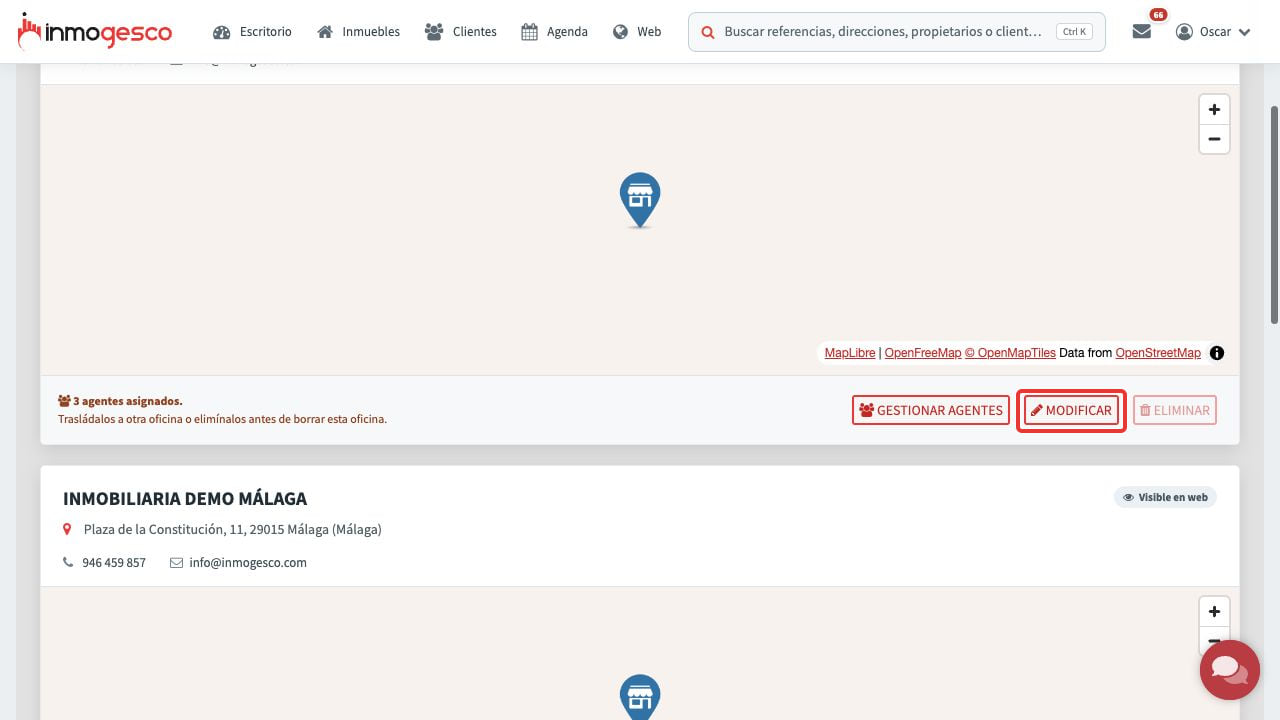
- Localiza la oficina que quieras editar y pulsa Modificar.
- Actualiza los campos necesarios, como Nombre de la oficina, Correo electrónico, Dirección, Código postal, Localidad, Provincia, Teléfono o Fax.
- Comprueba la Ubicación en el mapa. Si es necesario, pulsa Localizar la dirección en el mapa o arrastra el marcador hasta la entrada de la oficina.
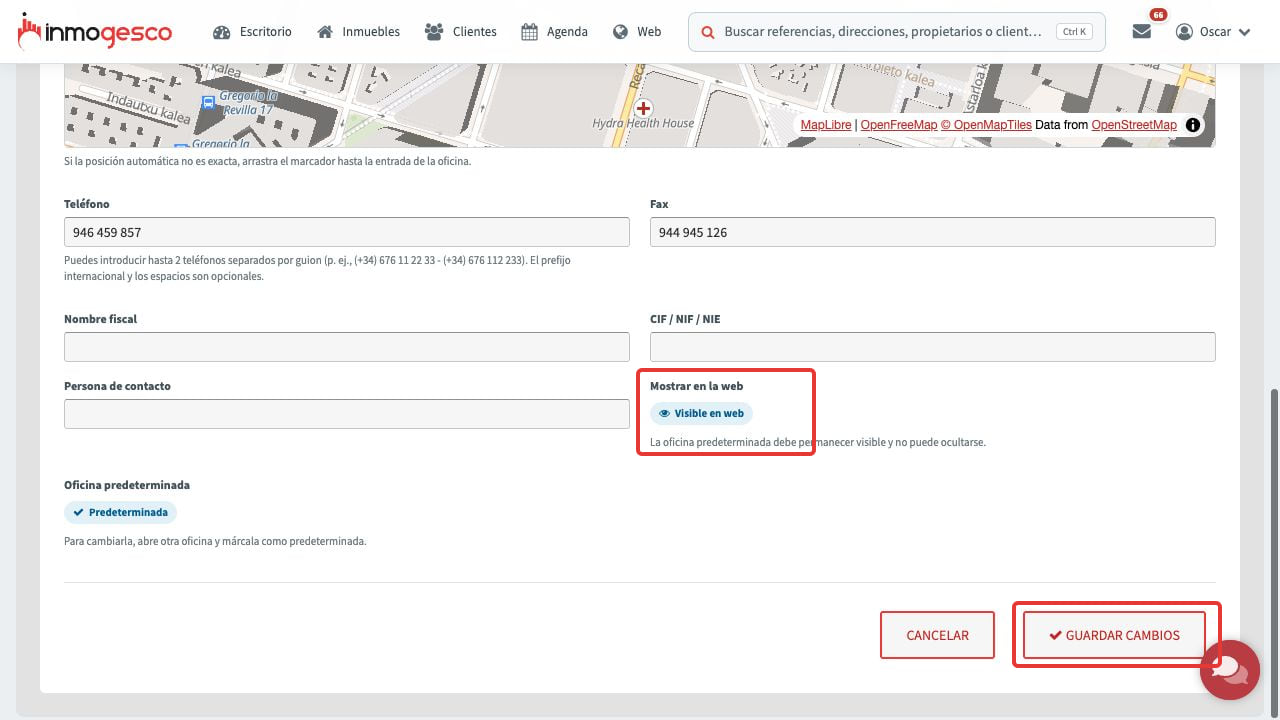
- En Mostrar en la web, selecciona Sí o No.
- Si quieres convertirla en Oficina predeterminada, comprueba que tenga al menos un agente activo, con acceso y el perfil completo. Sin ese agente, la opción Sí, convertirla en predeterminada permanece desactivada.
- Pulsa Guardar cambios.
¿Qué ocurre después?
Si seleccionas Sí en Mostrar en la web, la oficina y sus datos actualizados podrán mostrarse en la web inmobiliaria. Si seleccionas No, la oficina dejará de mostrarse.
¿Te resultó útil este artículo?
Tu opinión nos ayuda a mejorar el Centro de Ayuda.