¿En qué podemos ayudarte?
¿Cómo publicar inmuebles en Fotocasa, Habitaclia y Milanuncios?
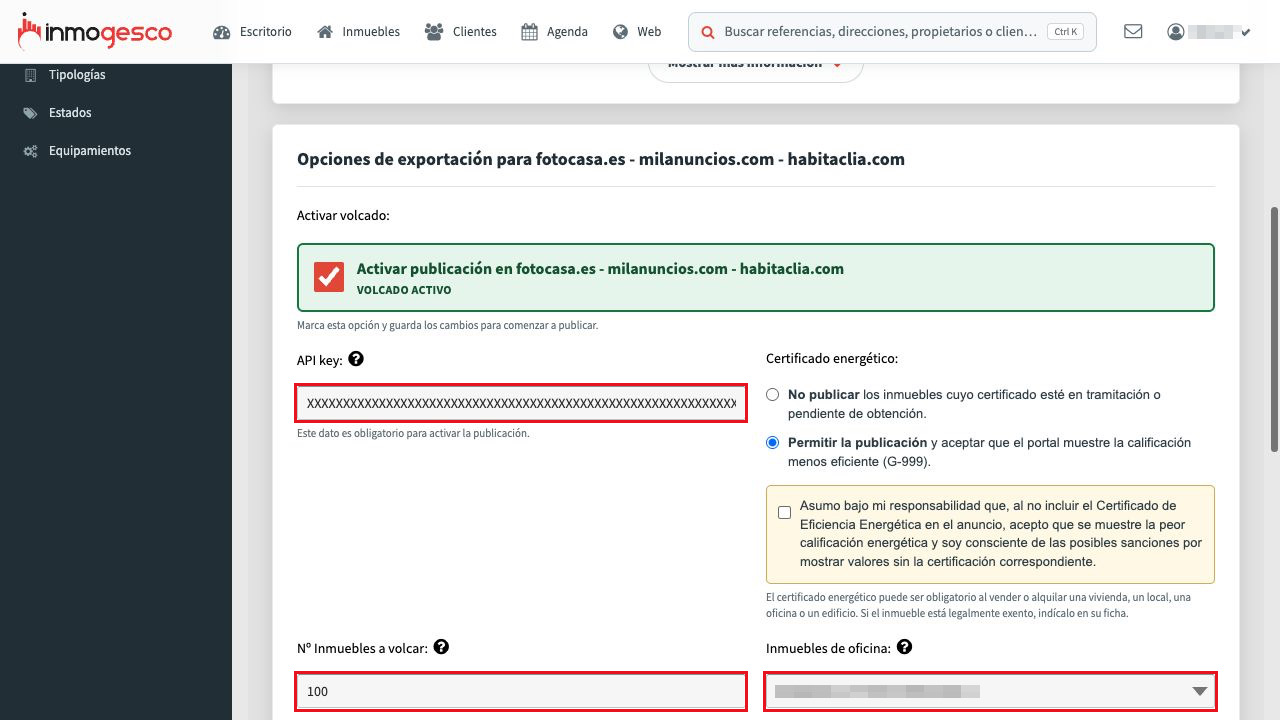
Para publicar tus inmuebles en Fotocasa, Habitaclia y Milanuncios desde Inmogesco, primero debes solicitar a Fotocasa la activación del volcado mediante CRM y obtener tu API Key en Fotocasa Pro. Después, accede a Inmuebles > Pasarelas a portales, abre fotocasa.es - milanuncios.com - habitaclia.com, introduce la API Key, configura qué inmuebles quieres enviar y activa la publicación.
Los tres portales se configuran desde una única pasarela en Inmogesco.
Quién puede hacerlo
Pueden gestionar el volcado a portales el Administrador General, el Administrador de Oficina y el Comercial, dentro del alcance permitido por su rol.
Pasos
- Antes de configurar la pasarela en Inmogesco, contacta con tu gestor comercial de Fotocasa Group y solicita la activación del volcado desde Inmogesco. Si desconoces quién es tu gestor, puedes contactar con tu agente comercial o de soporte desde Fotocasa Pro. Una vez activado el volcado por Fotocasa, accede a Fotocasa Pro > Tu perfil > Importación de contenido, genera tu API Key y cópiala para introducirla posteriormente en Inmogesco.
- Accede a Inmuebles > Pasarelas a portales.
- Abre fotocasa.es - milanuncios.com - habitaclia.com.
- En CONFIGURACIÓN, introduce la API Key.
- Indica en Nº Inmuebles a volcar el número máximo de inmuebles que quieres publicar.
- Selecciona los Inmuebles de oficina que quieras incluir.
- En Contacto por inmueble, elige entre:
- En Opciones publicación, selecciona cómo quieres elegir los inmuebles:
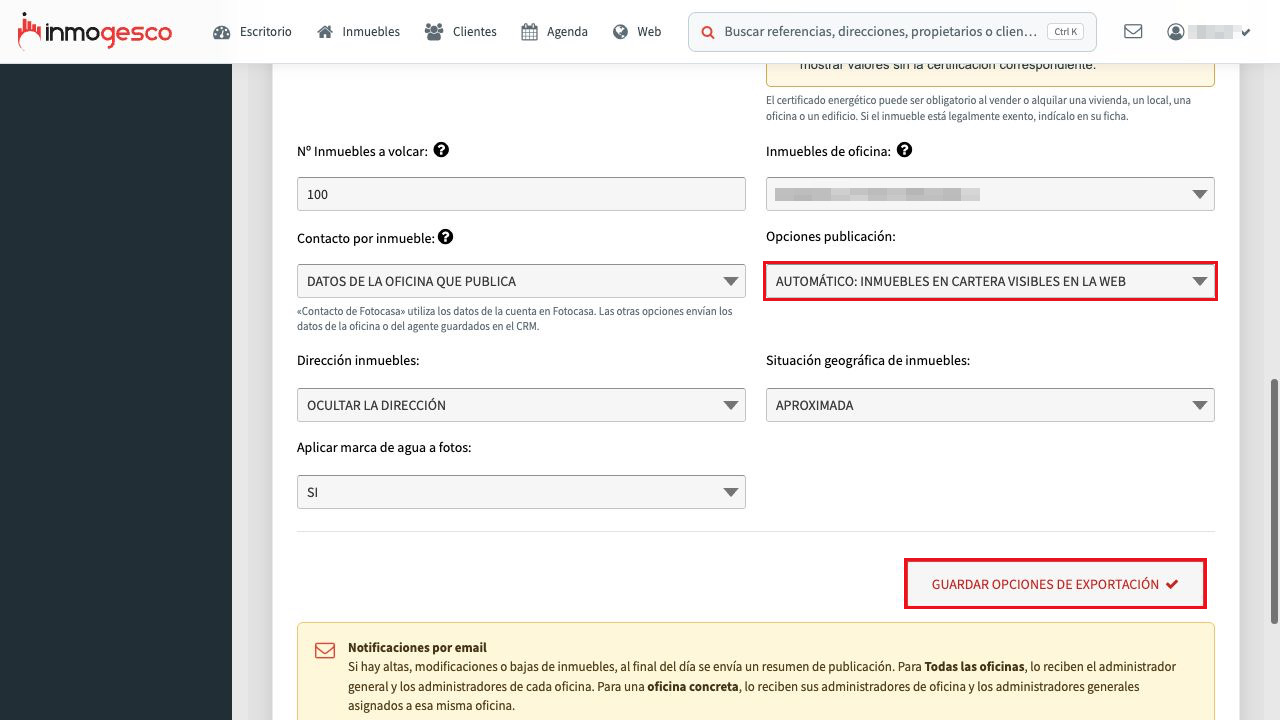
- Configura Dirección inmuebles, Situación geográfica de inmuebles y Aplicar marca de agua a fotos.
- Revisa la configuración de Certificado energético.
- Activa la opción Activar publicación en fotocasa.es - milanuncios.com - habitaclia.com.
- Pulsa GUARDAR OPCIONES DE EXPORTACIÓN.
Importante
No cambies ni elimines la API Key una vez configurada en Inmogesco, ya que se interrumpirá la comunicación entre Fotocasa e Inmogesco.
La API Key se muestra una sola vez al generarla, por lo que debes copiarla y guardarla en un lugar seguro.
Si ya tienes inmuebles publicados en Fotocasa desde otro sistema o mediante publicación manual, debes coordinar su retirada antes de comenzar el volcado desde Inmogesco. Los anuncios enviados mediante la API no modifican ni eliminan los publicados anteriormente desde otro origen.
¿Qué ocurre después?
Si has seleccionado una opción AUTOMÁTICA, no necesitas elegir los inmuebles uno a uno. Inmogesco incluirá automáticamente los que cumplan las condiciones de la opción seleccionada, hasta el límite configurado en Nº Inmuebles a volcar.
Si has seleccionado MANUAL: Sólo los marcados por mi, accede a Selección manual de inmuebles, marca los inmuebles que quieras publicar y pulsa Confirmar cambios.
Las altas, modificaciones y bajas se comunican a Fotocasa mediante la conexión configurada con su API. La comunicación se realiza prácticamente en tiempo real, aunque puntualmente puede existir una pequeña demora si hay operaciones pendientes de procesar.
¿Te resultó útil este artículo?
Tu opinión nos ayuda a mejorar el Centro de Ayuda.