
¿En qué podemos ayudarte?
¿Cómo personalizar los colores y estilos de la web?
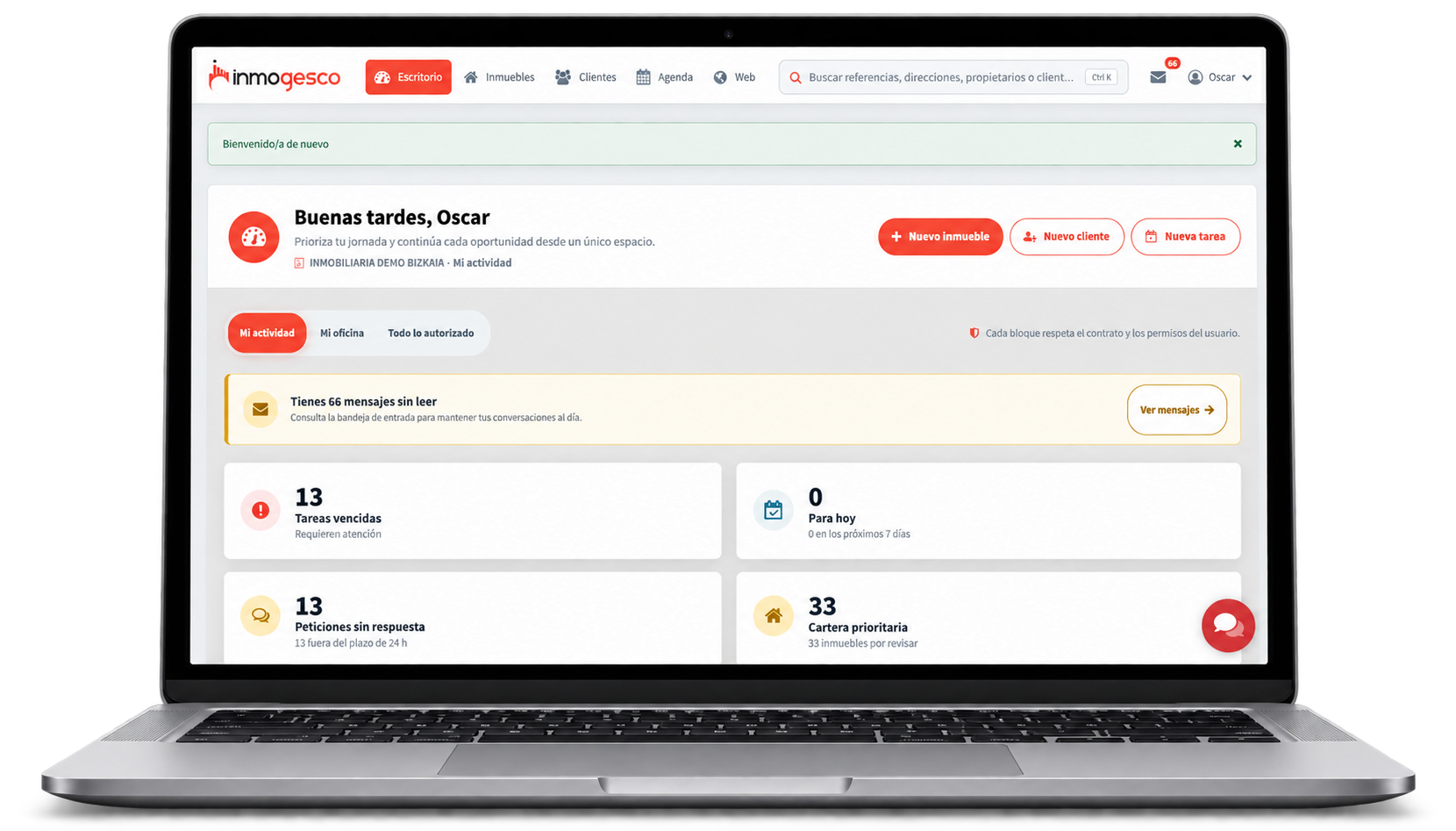
Para personalizar los colores y estilos de la web en Inmogesco, accede a Web > Ajuste diseño web > Colores personalizados, modifica únicamente los elementos que quieras cambiar, pulsa Guardar cambios y comprueba el resultado.
Quién puede hacerlo
El Administrador General puede modificar la configuración de la web.
Opciones disponibles
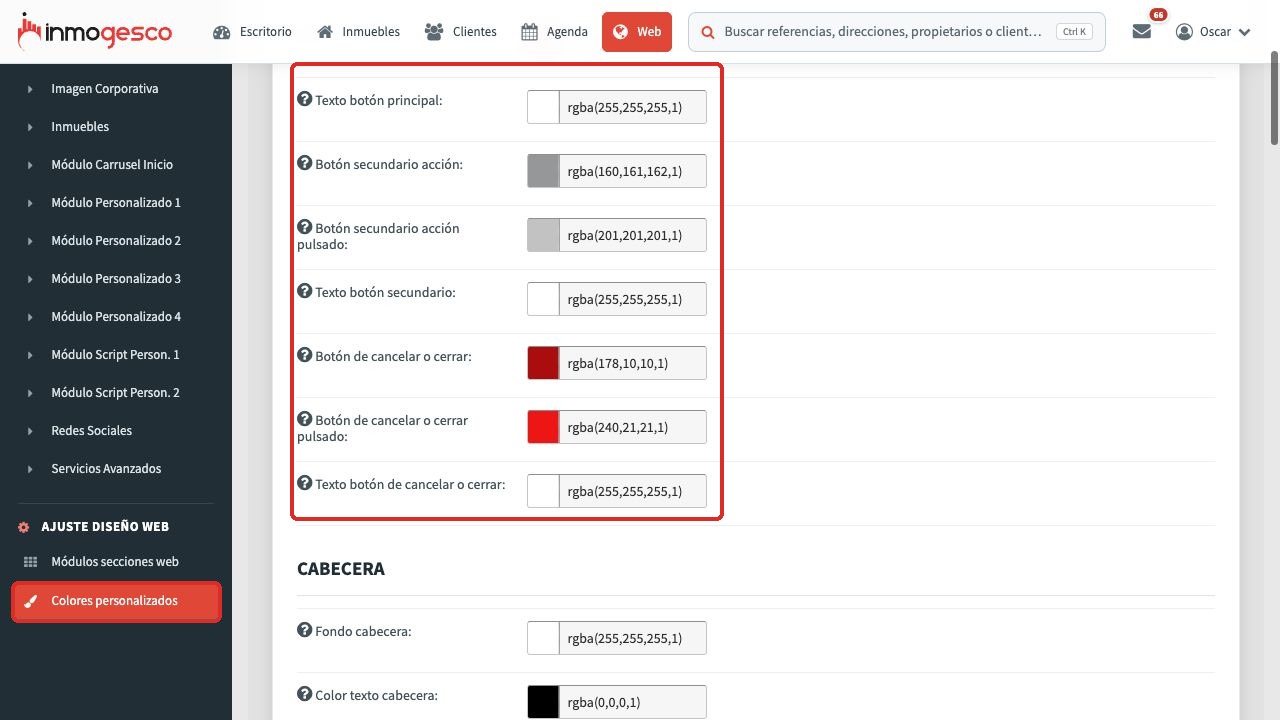
Puedes personalizar los colores y estilos de los siguientes elementos:
- Botones: fondo y texto de los botones principales, secundarios y de cancelar o cerrar, tanto en su estado normal como al pulsarlos.
- Cabecera: fondo y color del texto.
- Destacados: fondo, título, situación e iconos de los inmuebles destacados.
- Etiquetas: fondo y texto de las etiquetas de inmuebles rebajados, reservados, alquilados y vendidos.
- Fondo web: color de fondo general de la web.
- General: enlaces e iconos de los listados de inmuebles.
- Menú superior: fondo, texto, efectos al pulsar o pasar por encima, menús desplegables, estilo del texto e iconos de redes sociales.
- Módulo carrusel destacados y buscador: fondo, texto e iconos de la etiqueta de información.
- Módulo carrusel fotos: fondo y color de los textos mostrados sobre el carrusel.
- Módulo lateral buscador y filtro: fondo y texto del bloque.
- Pie 1 - superior: fondos, títulos, textos, enlaces y caja del inmueble.
- Pie 2 - inferior: fondo, textos y enlaces.
Pasos
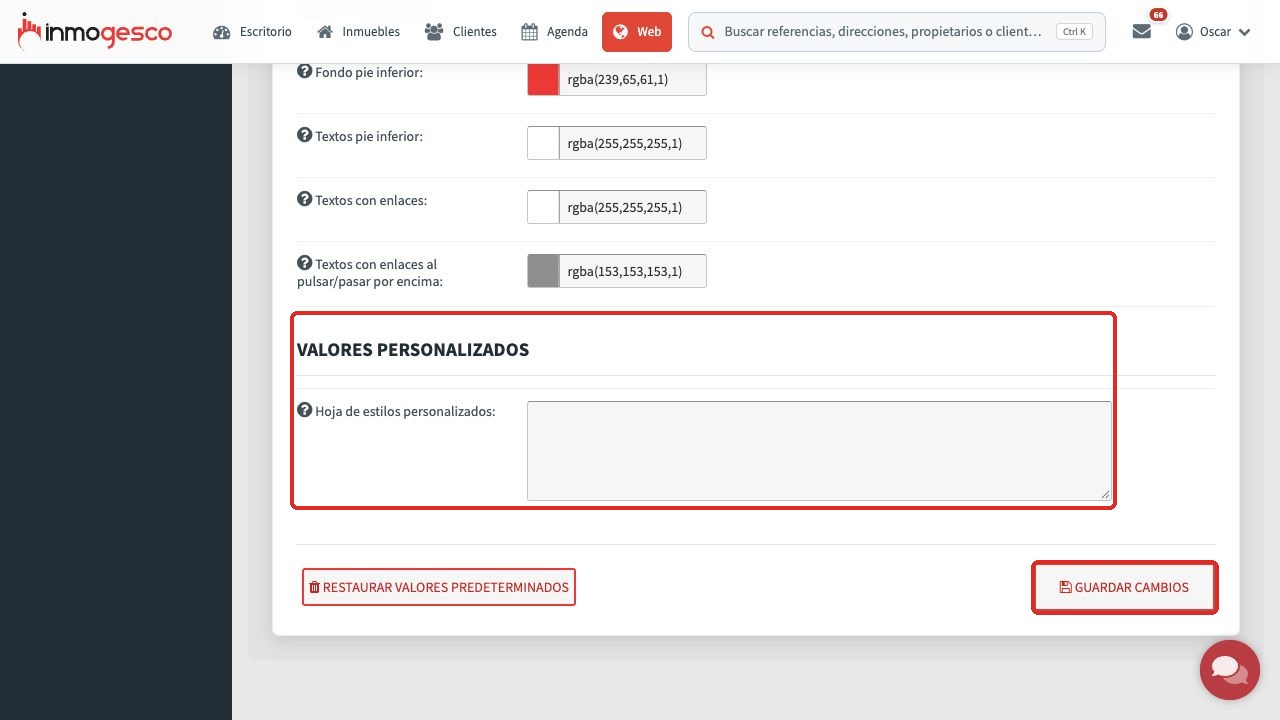
- Accede a Web > Ajuste diseño web > Colores personalizados.
- Localiza el apartado correspondiente al elemento que quieras personalizar.
- Selecciona los nuevos colores o estilos.
- Pulsa Guardar cambios.
- Comprueba el resultado en la web.
¿Te resultó útil este artículo?
Tu opinión nos ayuda a mejorar el Centro de Ayuda.