
¿En qué podemos ayudarte?
¿Cómo añadir o quitar una marca de agua a las fotografías?
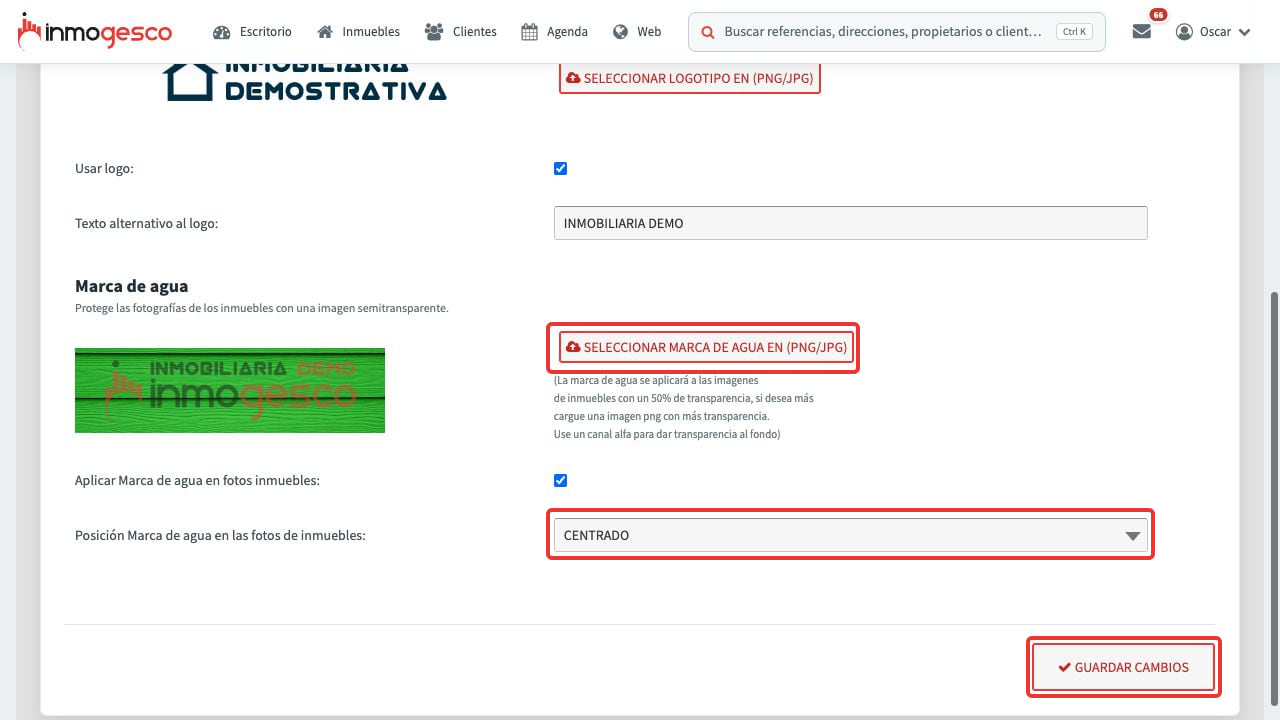
Para añadir, cambiar o quitar una marca de agua de las fotografías en Inmogesco, haz clic en tu nombre, situado en la esquina superior derecha, y entra en Configuración. Desde ahí puedes seleccionar la imagen, activar o desactivar la marca de agua y elegir su posición.
La marca de agua se aplica a las fotografías del CRM y la web, pero no a los carteles. En los portales inmobiliarios, depende de la configuración de cada pasarela. Los cambios también se aplican a las fotografías subidas anteriormente: al activar la marca de agua aparece y al desactivarla desaparece.
Quién puede hacerlo
Solo el Administrador General puede modificar esta configuración.
Añadir una marca de agua
- Haz clic en tu nombre, situado en la esquina superior derecha, y entra en Configuración.
- En Seleccionar Marca de agua en (PNG/JPG), selecciona la imagen que quieras utilizar.
- Activa Aplicar Marca de agua en fotos inmuebles.
- Elige una opción en Posición Marca de agua en las fotos de inmuebles.
- Pulsa Guardar cambios.
Quitar la marca de agua
- Haz clic en tu nombre, situado en la esquina superior derecha, y entra en Configuración.
- Desactiva Aplicar Marca de agua en fotos inmuebles.
- Pulsa Guardar cambios.
¿Te resultó útil este artículo?
Tu opinión nos ayuda a mejorar el Centro de Ayuda.