
¿En qué podemos ayudarte?
¿Cómo añadir y organizar las imágenes de un inmueble?
Para añadir y organizar las imágenes de un inmueble en Inmogesco, accede a Inmuebles > Buscador o Inmuebles > En cartera, localiza y abre la ficha del inmueble y entra en Multimedia: Galería del inmueble > Editar multimedia.
Desde ahí puedes subir fotografías e imágenes 360°, clasificarlas cuando corresponda y cambiar el orden en el que se muestran.
Quién puede hacerlo
- Administrador General: puede gestionar las imágenes de todos los inmuebles.
- Administrador de Oficina y Comercial: pueden gestionar las imágenes de los inmuebles de su oficina.
- Vendedor y Captador: pueden gestionar las imágenes de sus propios inmuebles.
Añadir y organizar fotografías
- Accede a Inmuebles > Buscador o Inmuebles > En cartera.
- Localiza y abre la ficha del inmueble.
- En Multimedia: Galería del inmueble, pulsa Editar multimedia.
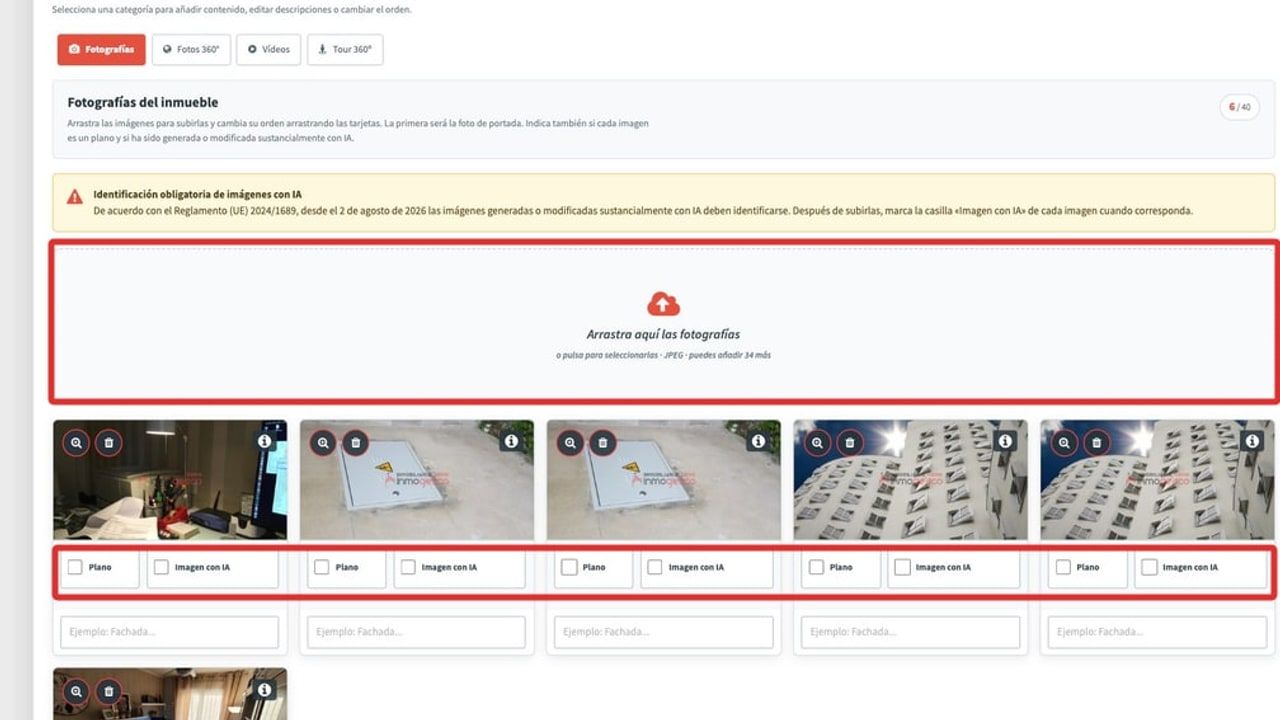
- Localiza la sección Fotografías
- Arrastra las imágenes o selecciónalas desde el ordenador.
- Si una imagen es un plano, marca Plano. Si se ha creado o modificado mediante inteligencia artificial, marca Imagen con IA. Si no seleccionas ninguna opción, se guardará como una fotografía normal.
- Pulsa Finalizar edición multimedia.
Añadir y organizar imágenes 360°
- Accede a Inmuebles > Buscador o Inmuebles > En cartera.
- Localiza y abre la ficha del inmueble.
- En Multimedia > Galería del inmueble, pulsa Editar multimedia.
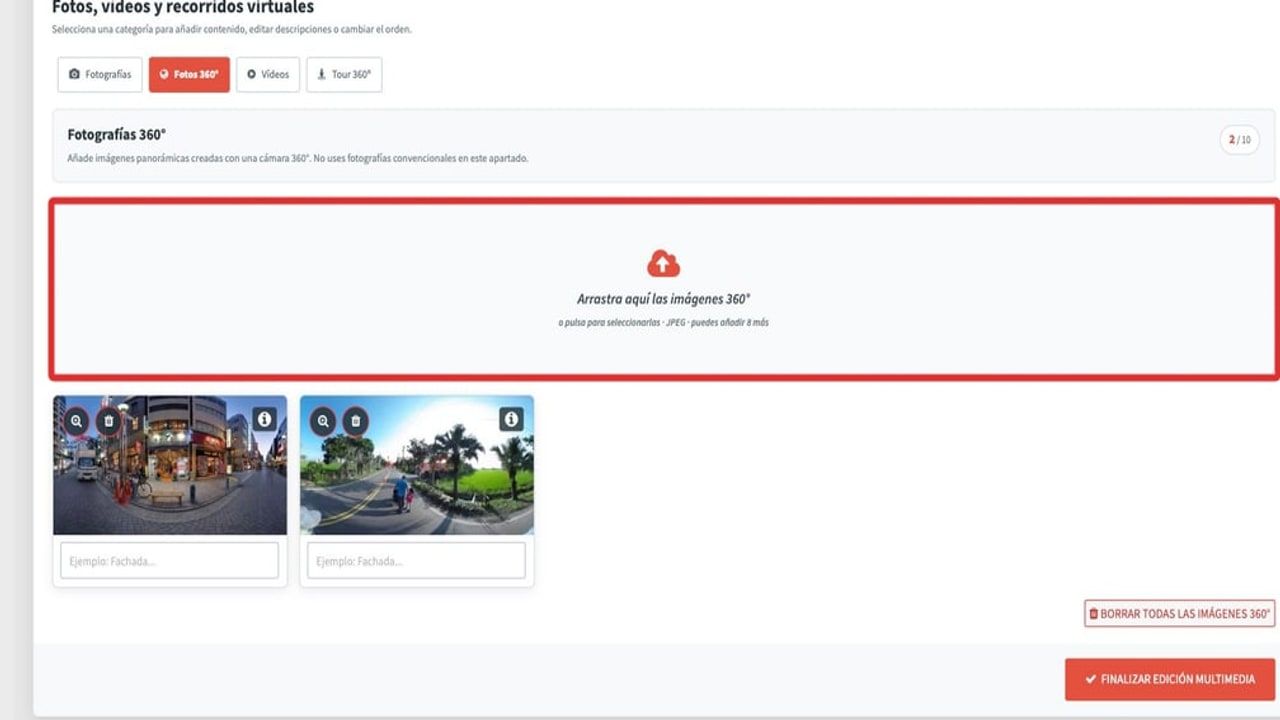
- Localiza la sección Fotos 360º
- Arrastra las imágenes 360° o selecciónalas desde el ordenador.
- Colócalas en el orden en el que quieras mostrarlas.
- Pulsa Finalizar edición multimedia.
Requisitos de las imágenes
- Puedes añadir hasta 40 imágenes por inmueble.
- Las imágenes deben estar en formato JPG.
- Inmogesco las optimiza automáticamente durante la subida.
- Se recomienda utilizar fotografías horizontales.
- El lado mayor puede tener un máximo de 3000 píxeles, aunque se recomienda que tenga entre 1600 y 2500 píxeles.
¿Te resultó útil este artículo?
Tu opinión nos ayuda a mejorar el Centro de Ayuda.