
¿En qué podemos ayudarte?
¿Cómo añadir un vídeo a un inmueble?
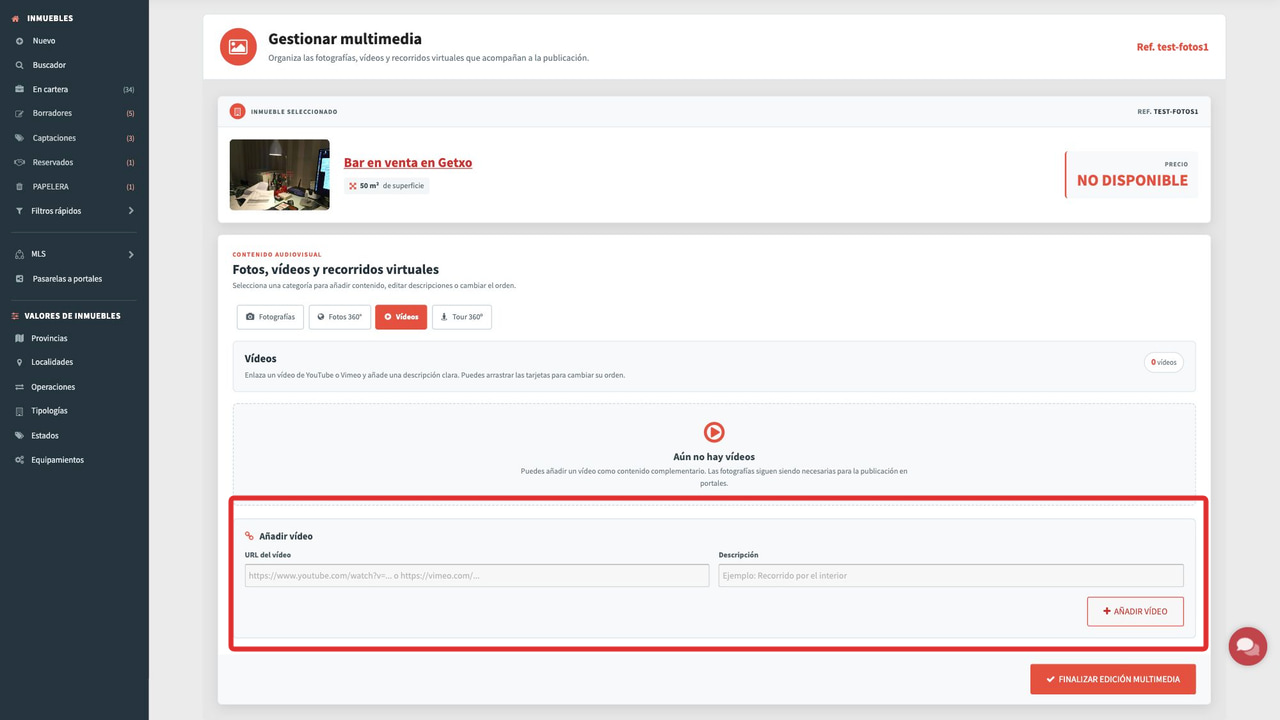
Para añadir un vídeo a un inmueble en Inmogesco, accede a Inmuebles > Buscador o Inmuebles > En cartera, localiza y abre la ficha y entra en Multimedia: Galería del inmueble > Editar multimedia. En Vídeos, añade la URL de YouTube o Vimeo, pulsa Añadir vídeo y, para terminar, Finalizar edición multimedia.
Quién puede hacerlo
- Administrador General: puede gestionar los vídeos de todos los inmuebles.
- Administrador de Oficina y Comercial: pueden gestionar los vídeos de los inmuebles de su oficina.
- Vendedor y Captador: pueden gestionar los vídeos de sus propios inmuebles.
Pasos
- Accede a Inmuebles > Buscador o Inmuebles > En cartera.
- Localiza y abre la ficha del inmueble.
- En Multimedia: Galería del inmueble, pulsa Editar multimedia.
- Localiza la sección Vídeos.
- Introduce en URL del vídeo el enlace de YouTube o Vimeo.
- Añade una explicación en Descripción, como «Recorrido por el interior».
- Pulsa Añadir vídeo.
- Arrastra las tarjetas para cambiar el orden de los vídeos, si es necesario.
- Pulsa Finalizar edición multimedia.
Requisitos del vídeo
El vídeo debe estar alojado en YouTube o Vimeo.
¿Te resultó útil este artículo?
Tu opinión nos ayuda a mejorar el Centro de Ayuda.